
Vous marchez en ville et lancez Waze pour rejoindre un point précis à pied. L’application calcule un trajet, mais vous oriente vers un axe rapide sans trottoir. Ce décalage entre le guidage proposé et la réalité du piéton est fréquent, parce que Waze reste avant tout un outil conçu pour les véhicules motorisés. Comprendre cette limite permet de mieux exploiter l’application pour vos déplacements urbains à pied.
Ce que Waze calcule vraiment quand vous marchez
Waze ne dispose pas d’un mode piéton dédié avec un moteur de calcul adapté à la marche. Quand vous sélectionnez l’option piéton, l’algorithme reste celui de la navigation routière. Il cherche le trajet le plus court ou le plus rapide en distance, sans tenir compte des passages piétons, des zones piétonnes ou des raccourcis accessibles uniquement à pied.
Concrètement, l’application peut vous envoyer sur un boulevard à quatre voies plutôt que dans une rue parallèle calme et bordée de trottoirs. Elle peut aussi ignorer un parc traversant qui diviserait votre temps de marche par deux.
Vous avez déjà remarqué que le tracé proposé longe parfois une voie rapide interdite aux piétons ? C’est la conséquence directe de ce fonctionnement. Avant de configurer quoi que ce soit, il faut garder en tête que planifier un itinéraire piéton avec Waze demande un travail de vérification manuelle que l’application ne fera pas à votre place.
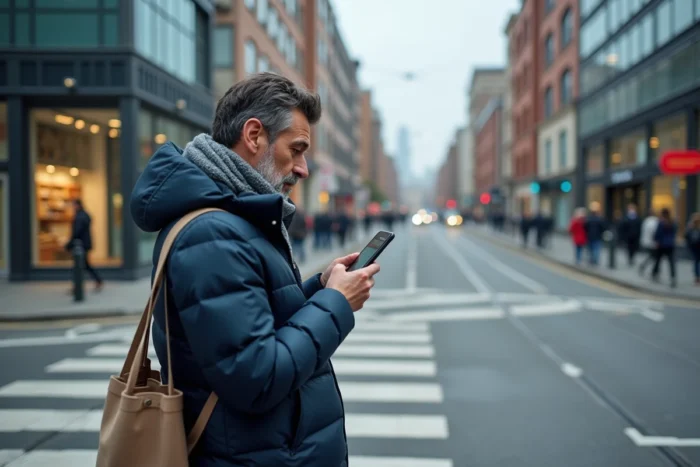
Configurer Waze pour un trajet piéton en milieu urbain
Même sans mode piéton optimisé, quelques réglages permettent de rendre le guidage plus exploitable à pied. L’idée est de réduire les sources de confusion et d’adapter l’affichage à un usage lent.
Désactiver les alertes routières inutiles
Les signalements de radars, de bouchons ou de prix de carburant n’ont aucun intérêt quand vous marchez. Dans les paramètres de l’application, section « Alertes et rapports », vous pouvez désactiver ces notifications. Cela libère l’écran et réduit les distractions pendant la marche.
Vérifier le tracé avant de partir
Lancez la recherche d’itinéraire sans démarrer la navigation. Examinez le tracé sur la carte. Si vous voyez que Waze vous dirige vers un axe que vous savez inadapté à pied, repérez visuellement une rue parallèle et ajustez mentalement votre parcours.
Tester un itinéraire sur un trajet familier avant de l’utiliser en terrain inconnu reste le conseil le plus fiable. Vous identifiez ainsi les types d’erreurs que l’application commet dans votre quartier, et vous apprenez aux anticiper ailleurs.
Ajouter des étapes pour forcer le passage par des rues piétonnes
Waze permet d’insérer des étapes intermédiaires. En ajoutant manuellement un point de passage dans une zone piétonne ou un parc, vous forcez l’algorithme à modifier son tracé. La manipulation prend quelques secondes :
- Lancez la recherche vers votre destination finale sans démarrer le guidage
- Appuyez sur la barre d’arrivée en bas d’écran, puis sélectionnez « Ajouter une étape »
- Cherchez un lieu situé dans la zone piétonne ou le parc que vous souhaitez traverser
- Validez : le tracé se recalcule en intégrant ce point de passage
Cette méthode est artisanale, mais elle donne un contrôle réel sur le parcours proposé. Sur des trajets réguliers (domicile-bureau, par exemple), vous pouvez enregistrer vos étapes favorites pour gagner du temps.
Les nouveautés IA de Waze en 2026 et leur utilité pour les piétons
Waze a récemment intégré des fonctions d’intelligence artificielle via Gemini. Parmi elles, la recherche vocale de destinations et les signalements vocaux permettent de préparer un trajet sans toucher l’écran. Pour un piéton qui marche les mains occupées (sac de courses, poussette), la commande vocale simplifie la saisie d’adresse.
L’application apprend aussi les préférences de trajet de l’utilisateur. Si vous empruntez régulièrement le même chemin, Waze finit par proposer en priorité les options qui correspondent à vos habitudes. Sur des déplacements urbains répétés, cette personnalisation réduit le temps de configuration.
Ces évolutions restent orientées navigation routière. Aucune mise à jour récente n’ajoute de données spécifiques aux piétons (largeur de trottoir, présence de passages protégés, accessibilité PMR). L’amélioration est donc indirecte : l’interface devient plus fluide, mais le calcul d’itinéraire piéton ne progresse pas.

Quand Google Maps ou une autre application GPS reste préférable à pied
Pourquoi s’obstiner avec Waze si d’autres outils gèrent mieux la marche ? La question mérite d’être posée franchement. Google Maps propose un mode piéton avec des données adaptées : passages piétons, chemins dans les parcs, estimation du temps de marche calibrée sur une vitesse de 4 à 5 km/h.
Waze garde un avantage dans un cas précis : les trajets mixtes. Vous marchez jusqu’à un point, puis montez en voiture ou prenez un VTC. Dans ce scénario, rester sur Waze évite de jongler entre deux applications. Vous passez du mode piéton au mode voiture sans relancer de recherche.
Voici les situations où chaque outil a du sens :
- Trajet 100 % à pied en ville inconnue : Google Maps, grâce à son mode piéton dédié et ses données de trottoirs
- Trajet mixte marche puis voiture : Waze, pour la continuité du guidage et les alertes trafic en temps réel
- Marche quotidienne sur un parcours connu : Waze avec étapes enregistrées, si vous préférez son interface
- Randonnée urbaine longue avec dénivelé : une application spécialisée type Komoot ou AllTrails
Le choix dépend du type de déplacement, pas d’une supériorité absolue d’un outil sur l’autre. L’erreur courante consiste à utiliser Waze pour tout, y compris les usages pour lesquels il n’a pas été pensé.
Waze reste un GPS routier communautaire performant. En tant qu’outil piéton, il fonctionne comme un plan de ville interactif, à condition de corriger manuellement ses suggestions. Pour des trajets urbains simples et répétés, cette approche suffit. Pour des parcours complexes ou en terrain inconnu, combiner Waze avec une vérification sur carte ou une application dédiée à la marche donne de meilleurs résultats.