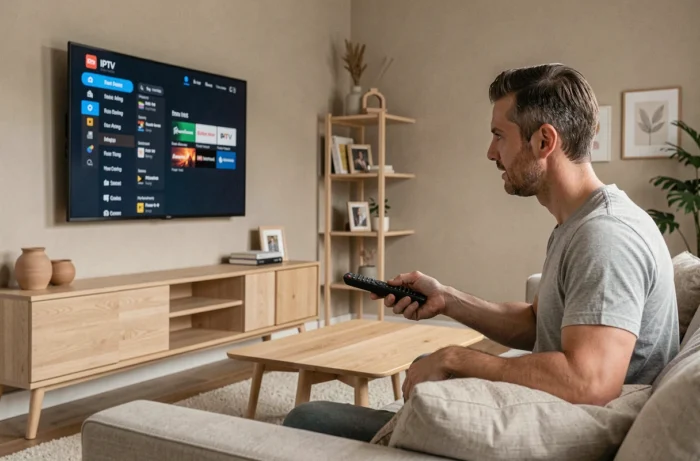
Sie haben ein IPTV-Abonnement in der Tasche, aber Ihr Fernseher zeigt einen verzweifelt leeren Startbildschirm im Bereich der Anwendungen. Die Verbindung von IPTV zu einem Fernseher hängt in erster Linie vom installierten System auf Ihrem Fernseher ab und manchmal von dem Gerät, das Sie anschließen. Dieser Leitfaden beschreibt die konkreten Schritte für jede Situation, einschließlich derjenigen, in der der Store Ihres Fernsehers einfach den benötigten Player nicht anbietet.
TV ohne IPTV-Anwendung im Store: Box, HDMI-Stick oder anderer Player
Ihr Fernseher ist neu, aber der integrierte Store listet weder IPTV Smarters noch TiviMate noch einen anderen kompatiblen Player. Dieser Fall tritt häufig bei Samsung (Tizen) und LG (webOS) auf, wo das Anwendungsangebot eingeschränkter ist als bei Android TV.
Drei Lösungen ermöglichen es, diese Einschränkung zu umgehen:
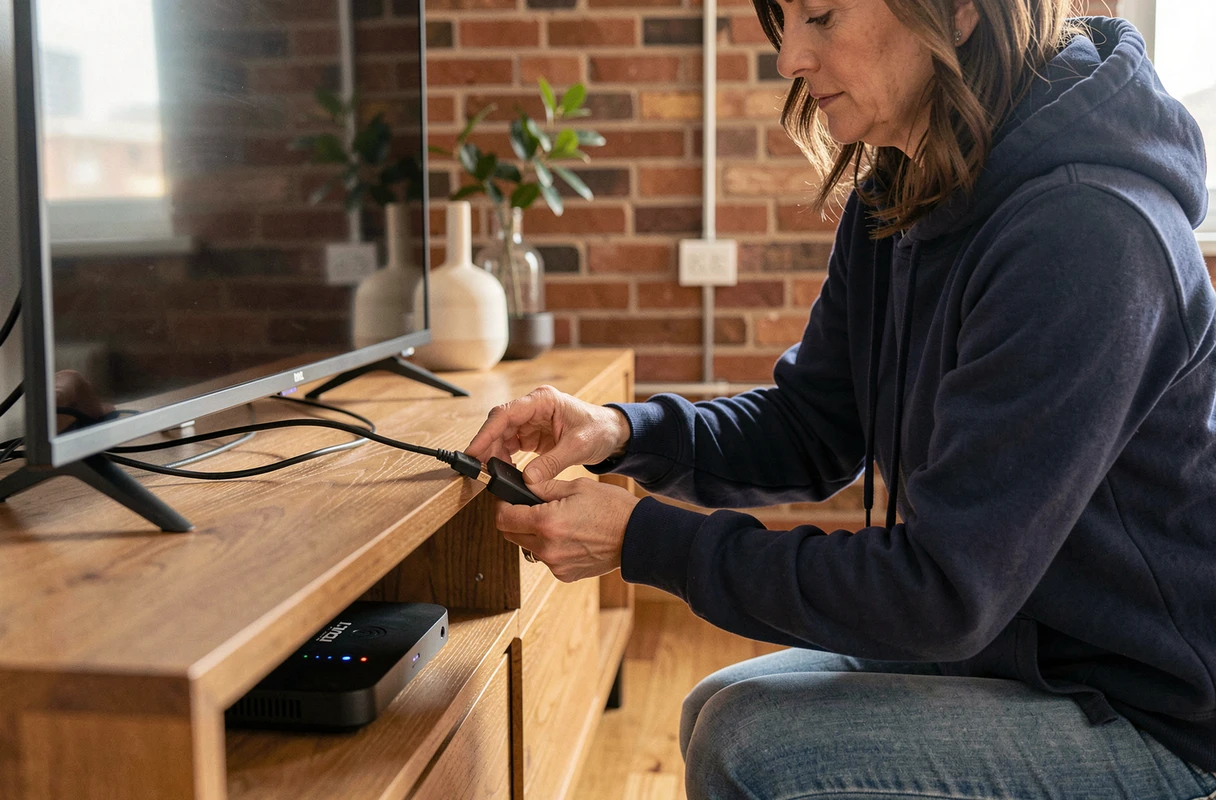
- Eine Android TV Box (Xiaomi TV Box, Nokia Streaming Box oder Ähnliches) wird an einen HDMI-Anschluss angeschlossen und bietet Zugriff auf den vollständigen Google Play Store mit allen verfügbaren IPTV-Playern.
- Ein HDMI-Stick wie der Amazon Fire TV Stick bietet eine ähnliche Funktionalität. Er wird hinter dem Fernseher eingesteckt, verbindet sich über WLAN und bietet seinen eigenen Anwendungsstore.
- Ein alter Laptop oder ein Raspberry Pi, der über HDMI verbunden ist, kann VLC oder Kodi mit einem IPTV-Modul ausführen. Diese Option eignet sich für Benutzer, die mit einer minimalen Softwarekonfiguration vertraut sind.
Wenn Sie wissen möchten, wie man IPTV an einen Fernseher anschließt, während Ihr Fernseher nicht den richtigen Store hat, bleibt die Android TV Box die einfachste Wahl. Sie verwandelt jeden Bildschirm mit einem HDMI-Anschluss in einen kompatiblen Smart TV.
Überprüfen Sie, bevor Sie ein externes Gerät kaufen, ob Ihr Fernseher keinen integrierten Webbrowser hat, der Zugriff auf ein Online-IPTV-Portal ermöglicht. Einige Anbieter bieten diese Option an, auch wenn die Erfahrung weniger flüssig ist als mit einer dedizierten Anwendung.
IPTV auf Android TV anschließen: die direkteste Konfiguration
Die Fernseher von Sony, TCL, Philips und einige Modelle von Hisense laufen auf Android TV (oder Google TV). Dies ist die offenste Umgebung für IPTV.
Player aus dem Google Play Store installieren
Öffnen Sie den Play Store auf Ihrem Fernseher. Suchen Sie nach dem Namen des von Ihrem Anbieter empfohlenen Players (z. B. IPTV Smarters Pro, TiviMate, IBO Player). Drücken Sie auf Installieren und öffnen Sie die Anwendung.
Beim ersten Start fragt der Player nach Ihren Anmeldedaten. Es gibt zwei Verbindungsformate je nach Dienst:
- Die Verbindung über Xtream Codes API: Sie geben einen Benutzernamen, ein Passwort und die URL des Servers ein, die von Ihrem Abonnement bereitgestellt werden.
- Das Laden einer M3U-Playlist oder eines URL-Links: Sie fügen die Adresse der Playlist in das vorgesehene Feld ein, und der Player ruft die Liste der Kanäle ab.
- Die Aktivierung über MAC-Adresse oder Device ID: Einige Player zeigen beim ersten Start eine eindeutige Kennung an. Diese geben Sie im Aktivierungsportal Ihres Anbieters ein, um das Gerät zu aktivieren.
Die Aktivierung über MAC-Adresse oder Device ID verwirrt oft Anfänger. Notieren Sie sich den auf dem Bildschirm angezeigten Code, gehen Sie zur Aktivierungsseite, die von Ihrem Anbieter angegeben wird, und geben Sie ihn in das entsprechende Feld ein. Die Kanäle erscheinen dann im Player.
Netzwerk überprüfen, bevor Sie einen Stream starten
Ein Ethernet-Kabel beseitigt die meisten Streamunterbrechungen, insbesondere wenn Sie in hoher Auflösung schauen. Wenn ein Kabel nicht möglich ist, bevorzugen Sie das 5 GHz WLAN-Band anstelle des 2,4 GHz. Das 5 GHz-Band bietet eine stabilere Verbindung auf kurze Distanz, was Ruckler und Buffering reduziert.
Um Ihre Verbindung zu überprüfen, führen Sie einen Geschwindigkeitstest direkt vom Fernseher oder von einem Telefon aus, das mit demselben Netzwerk verbunden ist, durch. Eine unzureichende Geschwindigkeit äußert sich in häufigen Unterbrechungen, einem pixeligen Bild oder einem sich endlos drehenden Ladebildschirm.
IPTV auf Samsung- und LG-Fernsehern: die Besonderheiten der Tizen- und webOS-Stores
Samsung und LG verwenden ihre eigenen Systeme. Das Angebot an IPTV-Anwendungen ist dort begrenzter als bei Android TV, aber einige Player sind verfügbar.
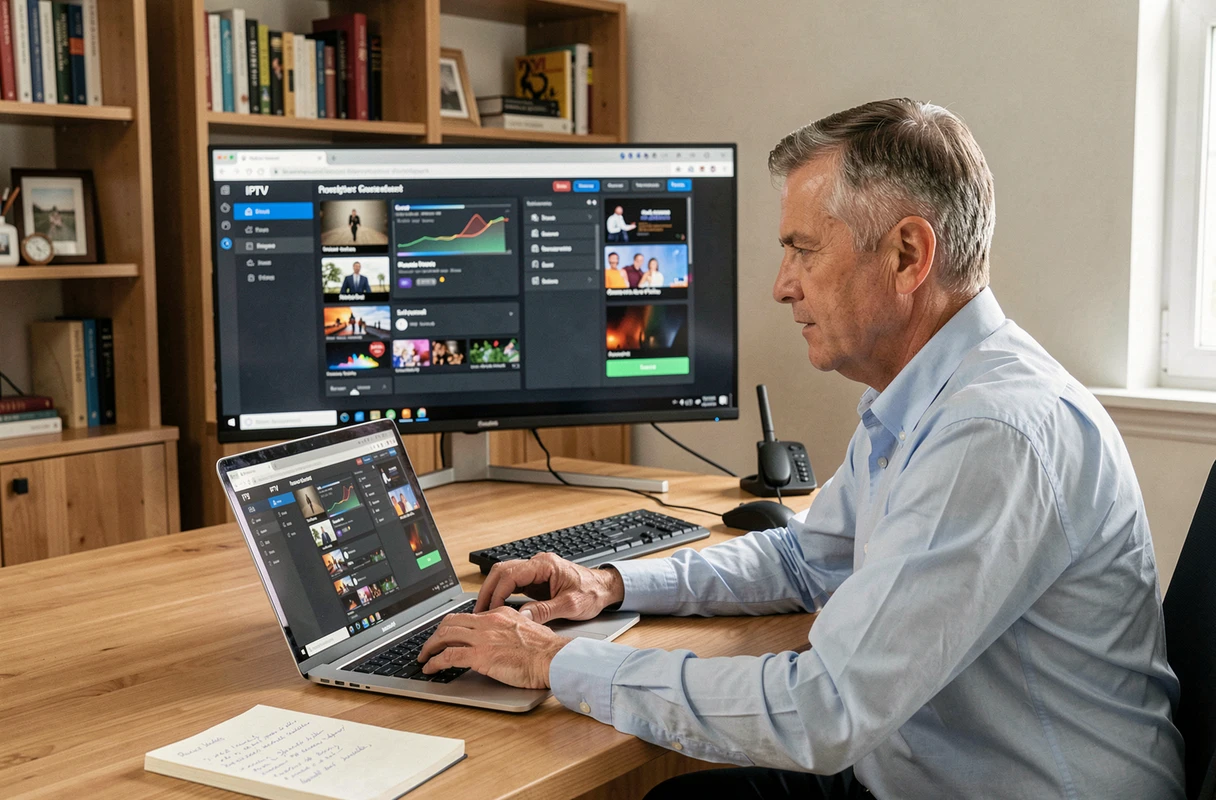
Bei Samsung (Tizen) war Smart IPTV (häufig abgekürzt als “SIPTV”) lange Zeit die Referenzanwendung. Sie funktioniert durch das Laden einer M3U-Playlist über ein Webportal. Sie notieren sich die von der Anwendung angezeigte MAC-Adresse, gehen zur Website des Entwicklers und verknüpfen dort Ihre Playlist.
Bei LG (webOS) ist das Prinzip dasselbe mit Smart IPTV oder SS IPTV. Die Benutzeroberfläche variiert, aber die Logik bleibt identisch: die Geräte-ID abrufen, die Playlist über einen Browser auf einem anderen Bildschirm laden.
Wenn keine dieser Anwendungen im Store Ihres Fernsehers angezeigt wird, kehren Sie zum Fall des ersten Kapitels zurück: Ein externes Gerät, das über HDMI angeschlossen ist, wird die zuverlässigste Lösung sein. Versuchen Sie nicht, eine APK-Datei auf einem Samsung- oder LG-Fernseher zu installieren, da diese Systeme dies ohne riskante technische Manipulation nicht zulassen.
Die häufigsten IPTV-Wiedergabeprobleme beheben
Ein schwarzer Bildschirm nach der Verbindung bedeutet fast immer ein Problem mit den Anmeldedaten oder einer abgelaufenen Playlist. Überprüfen Sie zuerst das Ablaufdatum Ihres Abonnements und dann die genaue Eingabe der Server-URL (ein fehlender Buchstabe reicht aus, um den Stream zu blockieren).
Ruckler und Buffering kommen vom Netzwerk, nicht vom Player. Bevor Sie die Anwendung wechseln, testen Sie Ihre Geschwindigkeit. Wechseln Sie nach Möglichkeit zu Ethernet. Wenn Sie bei WLAN bleiben, bringen Sie den Router näher oder deaktivieren Sie Geräte, die Bandbreite im selben Netzwerk verbrauchen.
Eine Meldung “Kanal nicht verfügbar” bei nur wenigen Streams deutet auf ein Problem auf der Serverseite des Anbieters hin. Testen Sie andere Kanäle, um dies zu bestätigen. Wenn das gesamte Bouquet betroffen ist, kontaktieren Sie den Support Ihres Abonnements.
Die Wahl des Players kann ebenfalls einen Unterschied machen. Einige Player verarbeiten schwere Streams besser als andere. Das Testen von zwei verschiedenen Playern ermöglicht es, schnell ein Softwareproblem zu identifizieren. IPTV Smarters und TiviMate verwenden nicht denselben Dekodierungs-Engine, und die Ergebnisse variieren je nach Stream.
Ein letzter oft übersehener Punkt: das Update der Firmware Ihres Fernsehers oder Ihrer Box. Ein veraltetes System kann zu Inkompatibilitäten mit aktuellen Anwendungen führen oder sogar deren Installation verhindern.