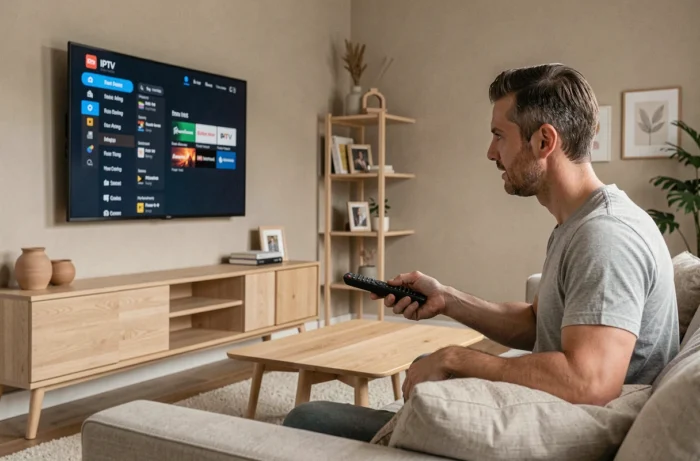
U heeft een IPTV-abonnement, maar uw televisie toont een wanhopig leeg startscherm aan de applicatiekant. Het aansluiten van IPTV op een TV hangt vooral af van het systeem dat op uw televisie is geïnstalleerd, en soms van het apparaat dat u erop aansluit. Deze gids beschrijft de concrete stappen voor elke situatie, inclusief de situatie waarin de store van uw TV simpelweg de speler die u nodig heeft niet aanbiedt.
TV zonder IPTV-app in de store: box, HDMI-stick of andere speler
Uw televisie is recent, maar de ingebouwde store biedt geen IPTV Smarters, TiviMate of enige andere compatibele speler aan. Dit komt vaak voor bij Samsung (Tizen) en LG (webOS) TV’s, waar de catalogus van applicaties beperkter is dan op Android TV.
Drie oplossingen maken het mogelijk om deze beperking te omzeilen:
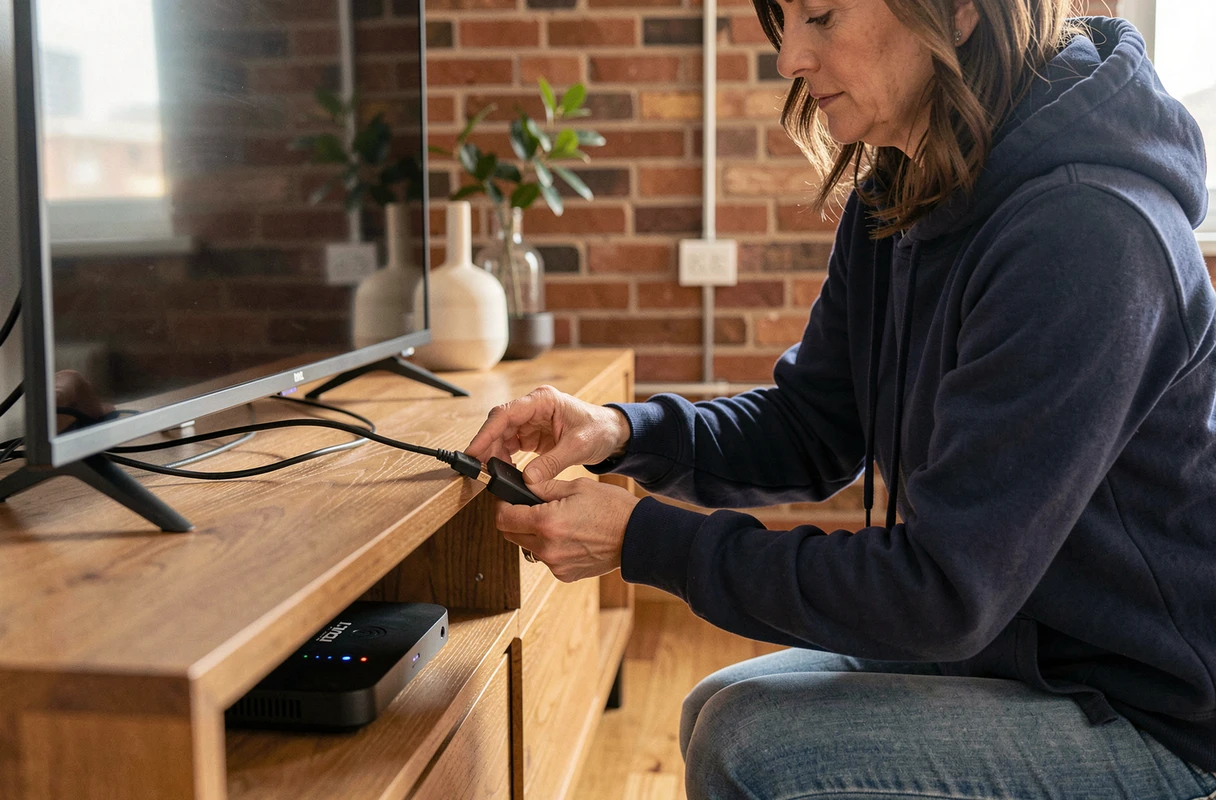
- Een Android TV-box (Xiaomi TV Box, Nokia Streaming Box of gelijkwaardig) wordt aangesloten op een HDMI-poort en geeft toegang tot de volledige Google Play Store, met alle beschikbare IPTV-spelers.
- Een HDMI-stick zoals de Amazon Fire TV Stick biedt een vergelijkbare werking. Deze wordt achter de televisie geplaatst, maakt verbinding via Wi-Fi en biedt zijn eigen applicatiestore aan.
- Een oude laptop of een Raspberry Pi, aangesloten via HDMI, kan VLC of Kodi draaien met een IPTV-module. Deze optie is geschikt voor gebruikers die zich comfortabel voelen met een minimale softwareconfiguratie.
Als u zoekt naar hoe u IPTV op uw TV kunt aansluiten terwijl uw televisie niet de juiste store heeft, is de Android TV-box de eenvoudigste keuze. Het transformeert elk scherm met een HDMI-aansluiting in een compatibele smart TV.
Controleer voordat u een extern apparaat koopt of uw TV geen ingebouwde webbrowser heeft die toegang kan krijgen tot een online IPTV-portaal. Sommige aanbieders bieden deze optie, hoewel de ervaring minder soepel is dan met een speciale applicatie.
IPTV aansluiten op Android TV: de meest directe configuratie
De televisies van Sony, TCL, Philips en sommige modellen van Hisense draaien op Android TV (of Google TV). Dit is de meest open omgeving voor IPTV.
Installeer de speler vanuit de Google Play Store
Open de Play Store op uw TV. Zoek naar de naam van de speler die door uw aanbieder wordt aanbevolen (bijvoorbeeld IPTV Smarters Pro, TiviMate, IBO Player). Druk op Installeren en open de applicatie.
Bij de eerste lancering vraagt de speler om uw inloggegevens. Er zijn twee verbindingsformaten afhankelijk van de diensten:
- De verbinding via Xtream Codes API: u voert een gebruikersnaam, een wachtwoord en de URL van de server in die door uw abonnement zijn verstrekt.
- Het laden van een M3U-afspeellijst of een URL-link: u plakt het adres van de afspeellijst in het daarvoor bestemde veld, en de speler haalt de lijst met zenders op.
- De activatie via MAC-adres of Device ID: sommige spelers tonen een uniek identificatienummer bij de eerste opstart. U voert dit in op de activatiepagina van uw aanbieder om het apparaat te activeren.
De activatie via MAC-adres of Device ID verwart vaak beginners. Noteer de code die op het scherm wordt weergegeven, ga naar de activatiewebsite die door uw aanbieder is aangegeven en voer deze in het bijbehorende veld in. De zenders verschijnen vervolgens in de speler.
Controleer het netwerk voordat u een stream start
Een Ethernet-kabel elimineert de meeste onderbrekingen van de stream, vooral als u in hoge definitie kijkt. Als de kabel niet mogelijk is, kies dan voor de 5 GHz Wi-Fi-band in plaats van de 2,4 GHz. De 5 GHz-band biedt een stabielere snelheid op korte afstand, wat haperingen en buffering beperkt.
Om uw verbinding te controleren, start een snelheidstest direct vanaf de TV of vanaf een telefoon die met hetzelfde netwerk is verbonden. Een onvoldoende snelheid resulteert in frequente onderbrekingen, een gepixeld beeld of een laadsymbool dat in een lus draait.
IPTV op Samsung en LG TV: de bijzonderheden van de Tizen en webOS stores
Samsung en LG gebruiken hun eigen systemen. De catalogus van IPTV-applicaties is daar beperkter dan op Android TV, maar er zijn enkele spelers beschikbaar.
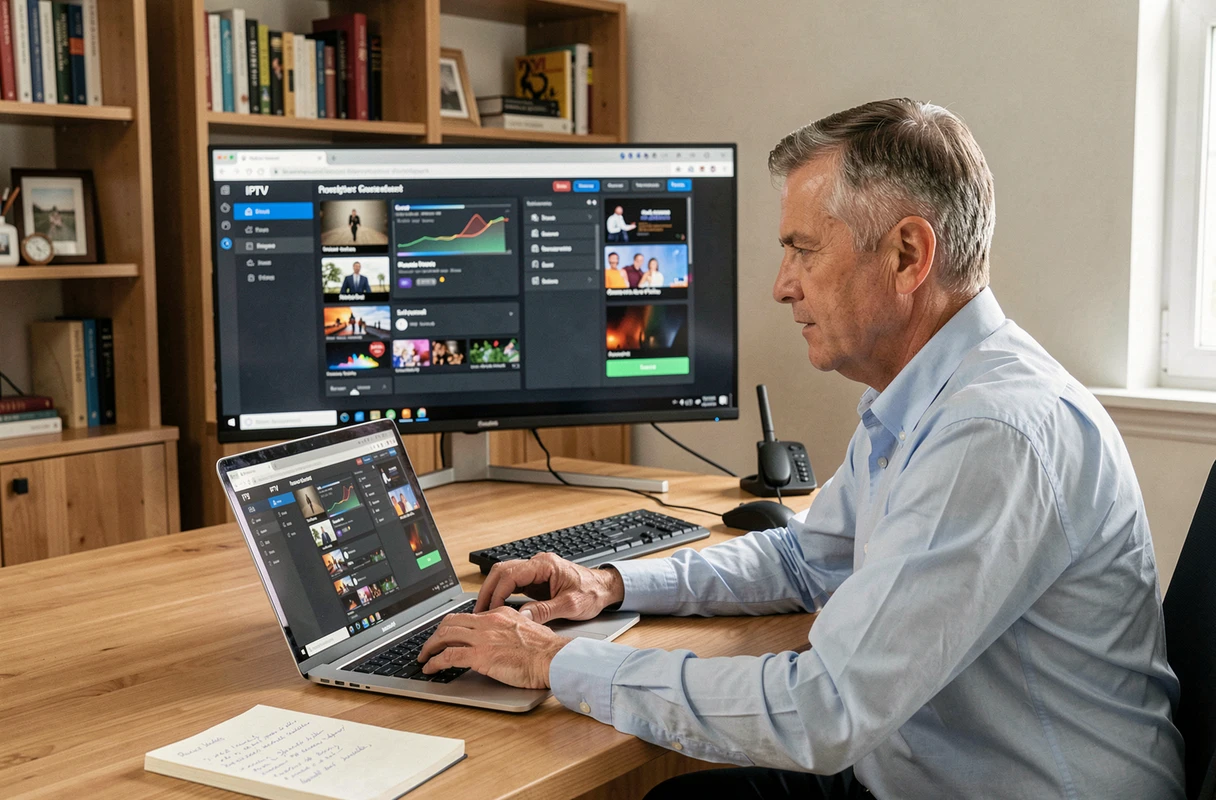
Op Samsung (Tizen) was Smart IPTV (vaak afgekort als “SIPTV”) lange tijd de referentie-app. Het werkt door het laden van een M3U-afspeellijst via een webportaal. U noteert het MAC-adres dat door de applicatie wordt weergegeven, gaat naar de website van de ontwikkelaar en koppelt daar uw afspeellijst aan.
Op LG (webOS) is het principe hetzelfde met Smart IPTV of SS IPTV. De interface varieert, maar de logica blijft hetzelfde: het identificatienummer van het apparaat ophalen, de afspeellijst laden via een browser op een ander scherm.
Als geen van deze applicaties in de store van uw TV verschijnt, komt u terug bij het geval van het eerste hoofdstuk: een extern apparaat dat via HDMI is aangesloten, zal de meest betrouwbare oplossing zijn. Probeer geen APK-bestand op een Samsung of LG TV te installeren, deze systemen staan dit niet toe zonder risicovolle technische handelingen.
Problemen met IPTV-weergave oplossen
Een zwart scherm na verbinding betekent bijna altijd een probleem met inloggegevens of een verlopen afspeellijst. Controleer eerst de geldigheidsdatum van uw abonnement, en vervolgens de exacte invoer van de URL van de server (één ontbrekende letter is genoeg om de stream te blokkeren).
Haperingen en buffering komen van het netwerk, niet van de speler. Voordat u van applicatie verandert, test uw snelheid. Ga indien mogelijk over op Ethernet. Als u op Wi-Fi blijft, breng de router dichterbij of schakel apparaten uit die bandbreedte op hetzelfde netwerk verbruiken.
Een bericht “zender niet beschikbaar” op slechts enkele streams duidt op een probleem aan de serverzijde van de aanbieder. Test andere zenders om dit te bevestigen. Als het hele pakket is aangetast, neem dan contact op met de ondersteuning van uw abonnement.
De keuze van de speler kan ook het verschil maken. Sommige spelers kunnen zwaardere streams beter aan dan andere. Het testen van twee verschillende spelers kan snel een softwareprobleem identificeren. IPTV Smarters en TiviMate gebruiken niet dezelfde decoderingstechnologie, en de resultaten variëren afhankelijk van de streams.
Laatste punt dat vaak over het hoofd wordt gezien: de firmware-update van uw TV of box. Een verouderd systeem kan incompatibiliteit met recente applicaties veroorzaken, of zelfs hun installatie verhinderen.