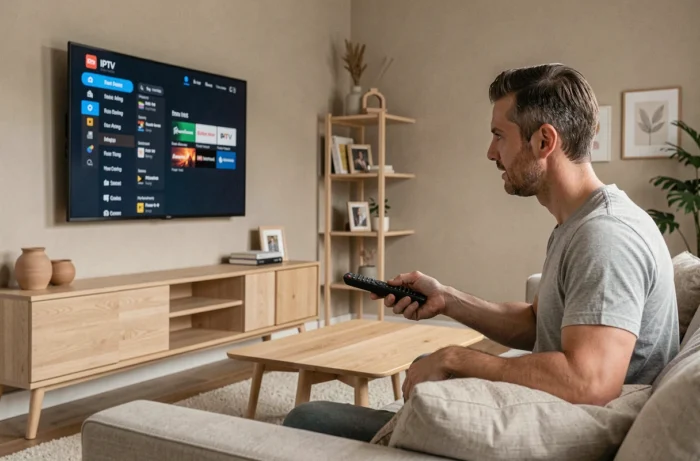
Vous avez un abonnement IPTV en poche, mais votre téléviseur affiche un écran d’accueil désespérément vide côté applications. Connecter l’IPTV à une TV dépend avant tout du système installé sur votre téléviseur, et parfois de l’appareil que vous brancherez dessus. Ce guide détaille les étapes concrètes pour chaque situation, y compris celle où le store de votre TV ne propose tout simplement pas le player dont vous avez besoin.
TV sans application IPTV dans le store : boîtier, clé HDMI ou autre player
Votre téléviseur est récent, mais le store intégré ne référence ni IPTV Smarters, ni TiviMate, ni aucun lecteur compatible. Ce cas est fréquent sur les TV Samsung (Tizen) et LG (webOS), où le catalogue d’applications reste plus restreint que sur Android TV.
Trois solutions permettent de contourner cette limite :
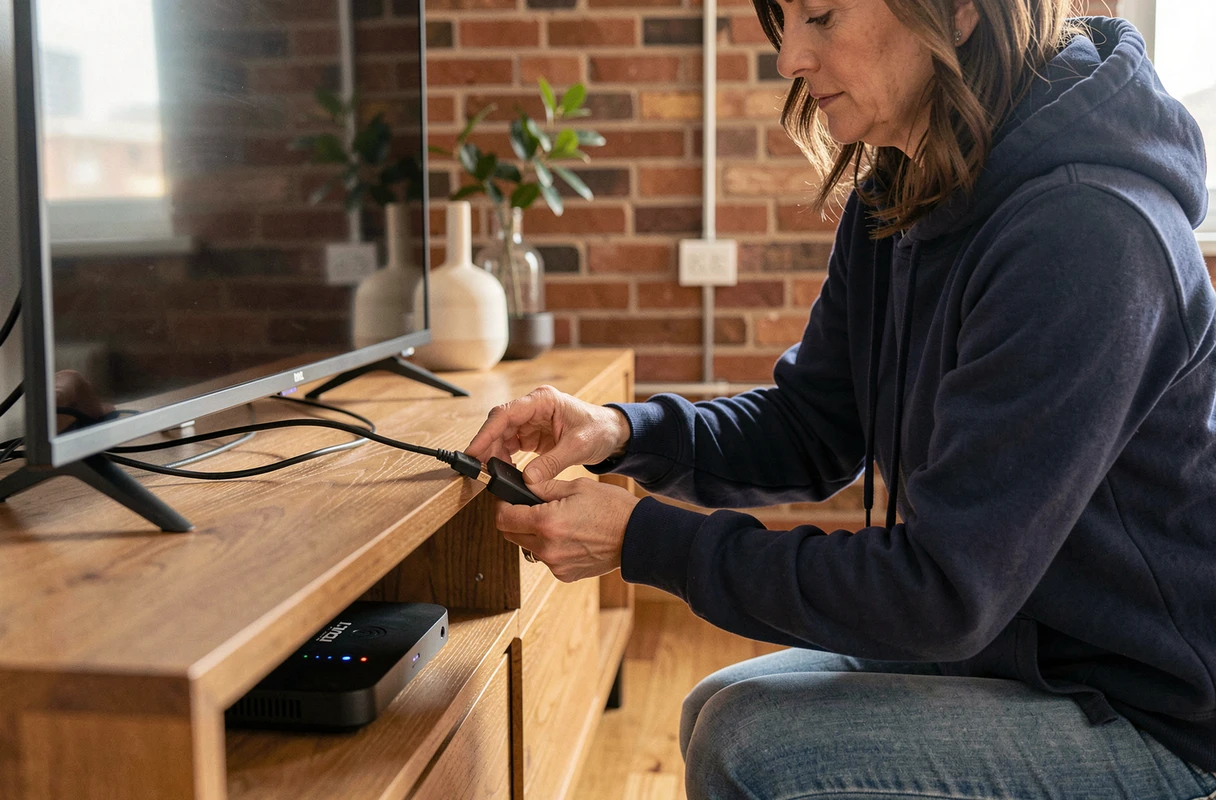
- Un boîtier Android TV (Xiaomi TV Box, Nokia Streaming Box ou équivalent) se branche sur un port HDMI et donne accès au Google Play Store complet, avec tous les players IPTV disponibles.
- Une clé HDMI type Amazon Fire TV Stick offre un fonctionnement similaire. Elle se glisse derrière le téléviseur, se connecte en Wi-Fi et propose son propre store d’applications.
- Un ancien PC portable ou un Raspberry Pi, relié en HDMI, peut exécuter VLC ou Kodi avec un module IPTV. Cette option convient aux utilisateurs à l’aise avec un minimum de configuration logicielle.
Si vous cherchez comment brancher iptv sur tv alors que votre téléviseur ne dispose pas du bon store, le boîtier Android TV reste le choix le plus simple. Il transforme n’importe quel écran avec une prise HDMI en smart TV compatible.
Avant d’acheter un appareil externe, vérifiez que votre TV n’a pas un navigateur web intégré capable d’accéder à un portail IPTV en ligne. Certains fournisseurs proposent cette option, même si l’expérience reste moins fluide qu’avec une application dédiée.
Connecter l’IPTV sur Android TV : la configuration la plus directe
Les téléviseurs Sony, TCL, Philips et certains modèles Hisense tournent sous Android TV (ou Google TV). C’est l’environnement le plus ouvert pour l’IPTV.
Installer le player depuis le Google Play Store
Ouvrez le Play Store sur votre TV. Recherchez le nom du lecteur recommandé par votre fournisseur (IPTV Smarters Pro, TiviMate, IBO Player, par exemple). Appuyez sur Installer, puis ouvrez l’application.
Au premier lancement, le player vous demande vos identifiants. Deux formats de connexion existent selon les services :
- La connexion par Xtream Codes API : vous entrez un nom d’utilisateur, un mot de passe et l’URL du serveur fournis par votre abonnement.
- Le chargement d’une playlist M3U ou d’un lien URL : vous collez l’adresse de la playlist dans le champ prévu, et le player récupère la liste des chaînes.
- L’activation par adresse MAC ou Device ID : certains players affichent un identifiant unique au premier démarrage. Vous le renseignez sur le portail web de votre fournisseur pour activer l’appareil.
L’activation par MAC address ou Device ID déroute souvent les débutants. Notez bien le code affiché à l’écran, rendez-vous sur le site d’activation indiqué par votre fournisseur, et saisissez-le dans le champ correspondant. Les chaînes apparaissent ensuite dans le player.
Vérifier le réseau avant de lancer un flux
Un câble Ethernet élimine la plupart des coupures de flux, surtout si vous regardez en haute définition. Si le câble n’est pas envisageable, privilégiez la bande Wi-Fi 5 GHz plutôt que le 2,4 GHz. La bande 5 GHz offre un débit plus stable à courte distance, ce qui limite les saccades et le buffering.
Pour vérifier votre connexion, lancez un test de débit directement depuis la TV ou depuis un téléphone connecté au même réseau. Un débit insuffisant se traduit par des arrêts fréquents, une image pixelisée ou un chargement qui tourne en boucle.
IPTV sur TV Samsung et LG : les particularités des stores Tizen et webOS
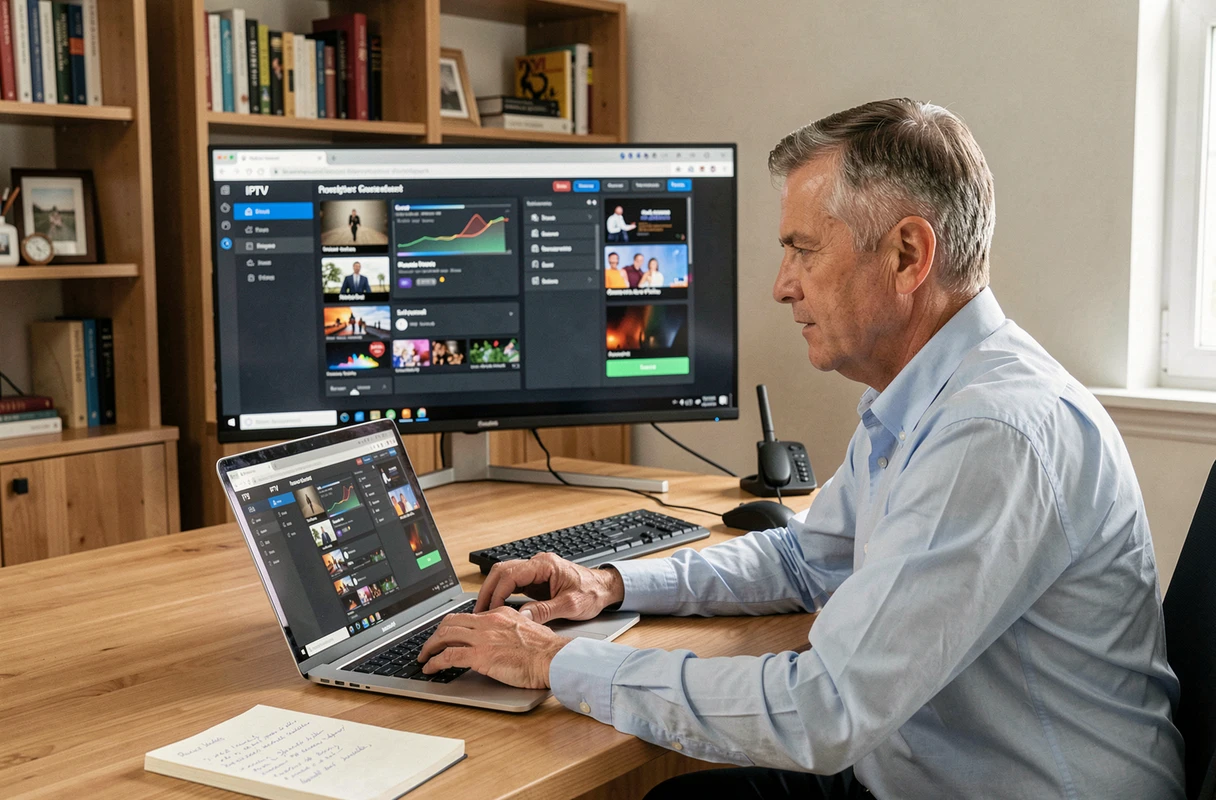
Samsung et LG utilisent leurs propres systèmes. Le catalogue d’applications IPTV y est plus limité qu’Android TV, mais quelques players sont disponibles.
Sur Samsung (Tizen), Smart IPTV (souvent abrégé « SIPTV ») a longtemps été l’application de référence. Elle fonctionne par chargement de playlist M3U via un portail web. Vous notez l’adresse MAC affichée par l’application, vous vous rendez sur le site du développeur, et vous y associez votre playlist.
Sur LG (webOS), le principe est le même avec Smart IPTV ou SS IPTV. L’interface varie mais la logique reste identique : récupérer l’identifiant de l’appareil, charger la playlist via un navigateur sur un autre écran.
Si aucune de ces applications n’apparaît dans le store de votre TV, vous revenez au cas du premier chapitre : un boîtier externe branché en HDMI sera la solution la plus fiable. N’essayez pas d’installer un fichier APK sur une TV Samsung ou LG, ces systèmes ne le permettent pas sans manipulation technique risquée.
Régler les problèmes de lecture IPTV les plus courants
Un écran noir après connexion signifie presque toujours un problème d’identifiants ou de playlist expirée. Vérifiez d’abord la date de validité de votre abonnement, puis la saisie exacte de l’URL du serveur (une lettre manquante suffit à bloquer le flux).
Les saccades et le buffering viennent du réseau, pas du player. Avant de changer d’application, testez votre débit. Passez en Ethernet si possible. Si vous restez en Wi-Fi, rapprochez le routeur ou désactivez les appareils qui consomment de la bande passante sur le même réseau.
Un message « chaîne indisponible » sur quelques flux seulement indique un problème côté serveur du fournisseur. Testez d’autres chaînes pour confirmer. Si tout le bouquet est touché, contactez le support de votre abonnement.
Le choix du player peut aussi faire la différence. Certains lecteurs gèrent mieux les flux lourds que d’autres. Tester deux players différents permet d’identifier rapidement un souci logiciel. IPTV Smarters et TiviMate n’utilisent pas le même moteur de décodage, et les résultats varient selon les flux.
Dernier point souvent négligé : la mise à jour du firmware de votre TV ou de votre boîtier. Un système obsolète peut provoquer des incompatibilités avec les applications récentes, voire empêcher leur installation.