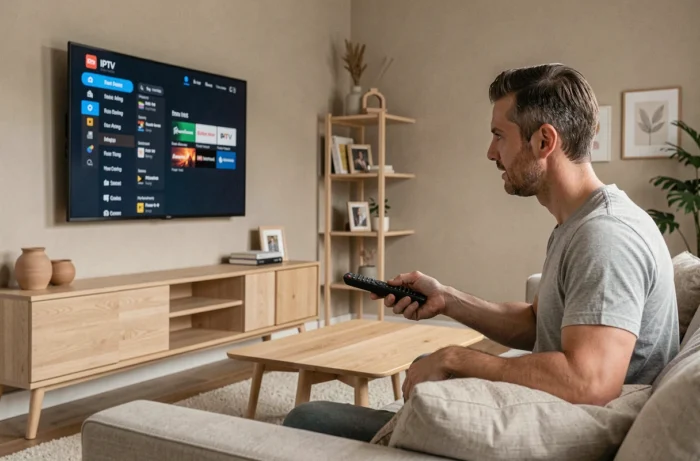
Você tem uma assinatura de IPTV em mãos, mas sua televisão exibe uma tela inicial desesperadamente vazia no lado dos aplicativos. Conectar o IPTV a uma TV depende, antes de tudo, do sistema instalado em sua televisão e, às vezes, do dispositivo que você conectará a ela. Este guia detalha as etapas concretas para cada situação, incluindo aquela em que a loja da sua TV simplesmente não oferece o player de que você precisa.
TV sem aplicativo IPTV na loja: caixa, pen drive HDMI ou outro player
Sua televisão é recente, mas a loja integrada não lista nem IPTV Smarters, nem TiviMate, nem qualquer leitor compatível. Este caso é comum em TVs Samsung (Tizen) e LG (webOS), onde o catálogo de aplicativos é mais restrito do que no Android TV.
Três soluções permitem contornar essa limitação:
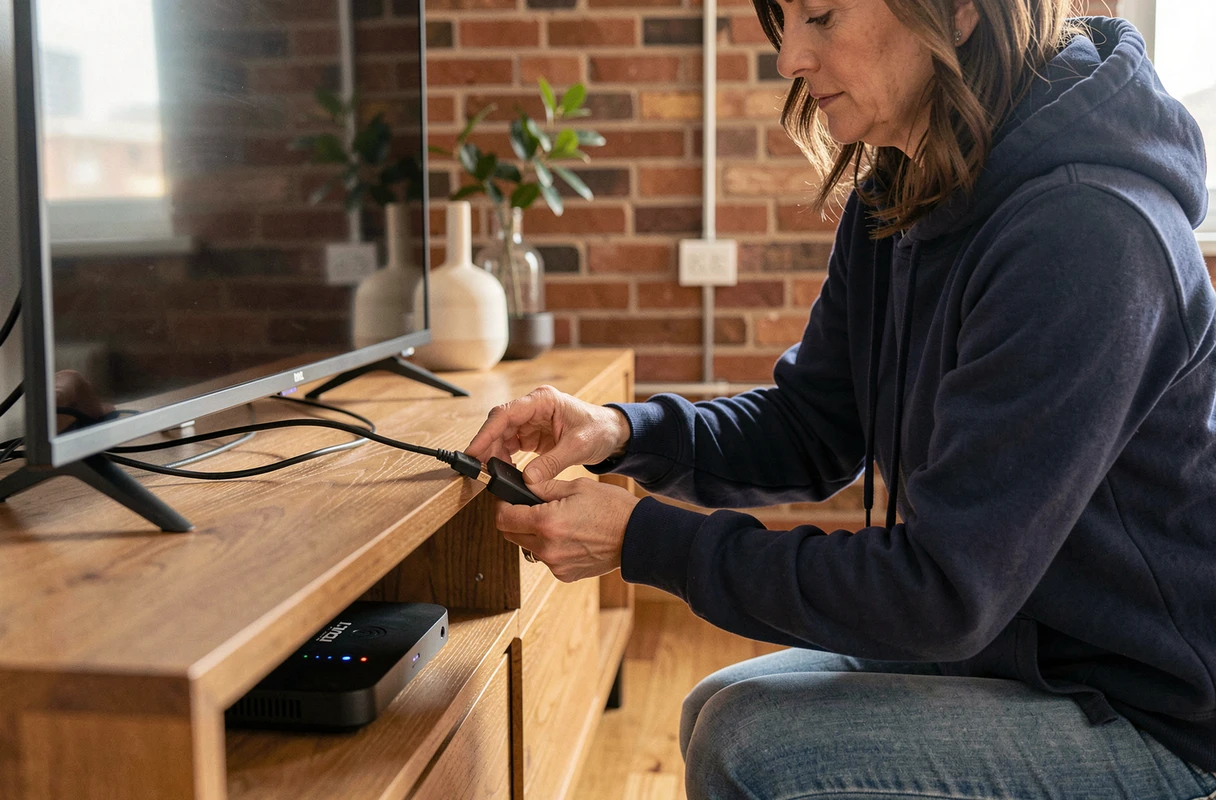
- Uma caixa Android TV (Xiaomi TV Box, Nokia Streaming Box ou equivalente) se conecta a uma porta HDMI e dá acesso ao Google Play Store completo, com todos os players IPTV disponíveis.
- Um pen drive HDMI tipo Amazon Fire TV Stick oferece um funcionamento semelhante. Ele se encaixa atrás da televisão, conecta-se via Wi-Fi e oferece sua própria loja de aplicativos.
- Um antigo laptop ou um Raspberry Pi, conectado via HDMI, pode executar VLC ou Kodi com um módulo IPTV. Esta opção é adequada para usuários que estão confortáveis com um mínimo de configuração de software.
Se você está procurando como conectar iptv na tv enquanto sua televisão não possui a loja correta, a caixa Android TV continua sendo a escolha mais simples. Ela transforma qualquer tela com uma entrada HDMI em uma smart TV compatível.
Antes de comprar um dispositivo externo, verifique se sua TV não possui um navegador da web integrado capaz de acessar um portal IPTV online. Alguns provedores oferecem essa opção, mesmo que a experiência seja menos fluida do que com um aplicativo dedicado.
Conectar o IPTV no Android TV: a configuração mais direta
As televisões Sony, TCL, Philips e alguns modelos Hisense rodam Android TV (ou Google TV). Este é o ambiente mais aberto para o IPTV.
Instalar o player a partir do Google Play Store
Abra o Play Store na sua TV. Pesquise o nome do leitor recomendado pelo seu provedor (IPTV Smarters Pro, TiviMate, IBO Player, por exemplo). Pressione Instalar e, em seguida, abra o aplicativo.
No primeiro lançamento, o player solicita suas credenciais. Existem dois formatos de conexão, dependendo dos serviços:
- A conexão por Xtream Codes API: você insere um nome de usuário, uma senha e a URL do servidor fornecidos pela sua assinatura.
- O carregamento de uma playlist M3U ou de um link URL: você cola o endereço da playlist no campo apropriado, e o player recupera a lista de canais.
- A ativação por endereço MAC ou Device ID: alguns players exibem um identificador único na primeira inicialização. Você o informa no portal web do seu provedor para ativar o dispositivo.
A ativação por endereço MAC ou Device ID frequentemente confunde os iniciantes. Anote bem o código exibido na tela, acesse o site de ativação indicado pelo seu provedor e insira-o no campo correspondente. Os canais aparecerão então no player.
Verificar a rede antes de iniciar um fluxo
Um cabo Ethernet elimina a maioria das interrupções de fluxo, especialmente se você estiver assistindo em alta definição. Se o cabo não for viável, prefira a banda Wi-Fi de 5 GHz em vez da de 2,4 GHz. A banda de 5 GHz oferece uma taxa de transferência mais estável a curta distância, o que limita as interrupções e o buffering.
Para verificar sua conexão, faça um teste de velocidade diretamente pela TV ou por um telefone conectado à mesma rede. Uma velocidade insuficiente se traduz em paradas frequentes, uma imagem pixelizada ou um carregamento que fica em loop.
IPTV na TV Samsung e LG: as particularidades das lojas Tizen e webOS
Samsung e LG usam seus próprios sistemas. O catálogo de aplicativos IPTV é mais limitado do que no Android TV, mas alguns players estão disponíveis.
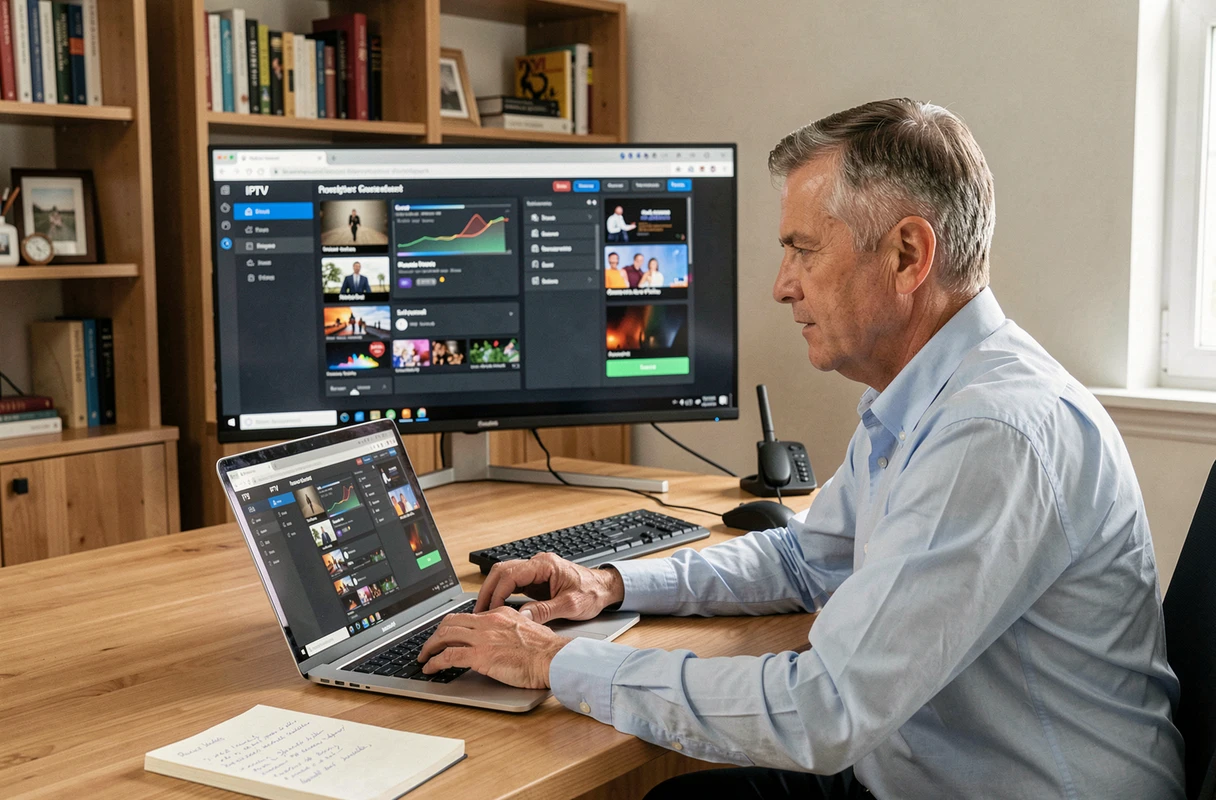
Na Samsung (Tizen), o Smart IPTV (frequentemente abreviado como “SIPTV”) foi por muito tempo o aplicativo de referência. Ele funciona carregando uma playlist M3U através de um portal web. Você anota o endereço MAC exibido pelo aplicativo, acessa o site do desenvolvedor e associa sua playlist lá.
Na LG (webOS), o princípio é o mesmo com Smart IPTV ou SS IPTV. A interface varia, mas a lógica permanece idêntica: recuperar o identificador do dispositivo, carregar a playlist através de um navegador em outra tela.
Se nenhum desses aplicativos aparecer na loja da sua TV, você volta ao caso do primeiro capítulo: uma caixa externa conectada via HDMI será a solução mais confiável. Não tente instalar um arquivo APK em uma TV Samsung ou LG, esses sistemas não permitem sem manipulação técnica arriscada.
Resolver os problemas de reprodução IPTV mais comuns
Uma tela preta após a conexão quase sempre significa um problema de credenciais ou de playlist expirada. Verifique primeiro a data de validade da sua assinatura, depois a digitação exata da URL do servidor (uma letra faltando é suficiente para bloquear o fluxo).
As interrupções e o buffering vêm da rede, não do player. Antes de mudar de aplicativo, teste sua velocidade. Use Ethernet se possível. Se você permanecer em Wi-Fi, aproxime o roteador ou desative os dispositivos que consomem largura de banda na mesma rede.
Uma mensagem “canal indisponível” em alguns fluxos apenas indica um problema do lado do servidor do provedor. Teste outros canais para confirmar. Se todo o pacote estiver afetado, entre em contato com o suporte da sua assinatura.
A escolha do player também pode fazer a diferença. Alguns leitores gerenciam melhor fluxos pesados do que outros. Testar dois players diferentes permite identificar rapidamente um problema de software. IPTV Smarters e TiviMate não usam o mesmo motor de decodificação, e os resultados variam de acordo com os fluxos.
Último ponto frequentemente negligenciado: a atualização do firmware da sua TV ou da sua caixa. Um sistema obsoleto pode causar incompatibilidades com aplicativos recentes, ou até mesmo impedir sua instalação.