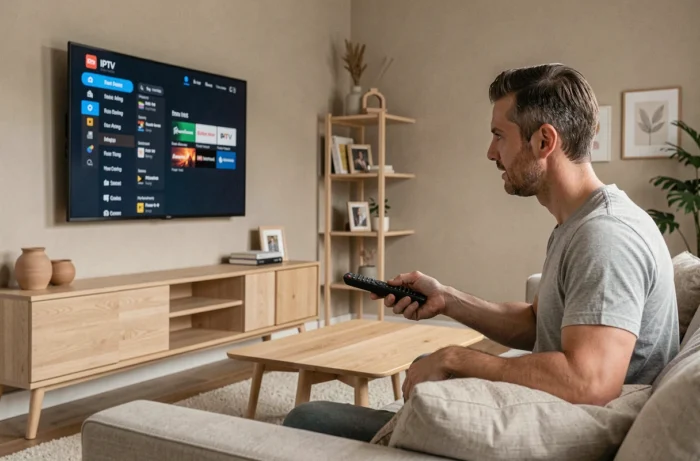
Hai un abbonamento IPTV a portata di mano, ma il tuo televisore mostra uno schermo di avvio disperatamente vuoto nella sezione delle applicazioni. Collegare l’IPTV a una TV dipende innanzitutto dal sistema installato sul tuo televisore, e a volte dal dispositivo che collegherai ad esso. Questa guida dettaglia i passaggi concreti per ogni situazione, inclusa quella in cui il negozio della tua TV non offre semplicemente il lettore di cui hai bisogno.
TV senza applicazione IPTV nel negozio: box, chiavetta HDMI o altro lettore
Il tuo televisore è recente, ma il negozio integrato non elenca né IPTV Smarters, né TiviMate, né alcun lettore compatibile. Questo caso è comune sulle TV Samsung (Tizen) e LG (webOS), dove il catalogo delle applicazioni è più ristretto rispetto ad Android TV.
Tre soluzioni consentono di aggirare questo limite:
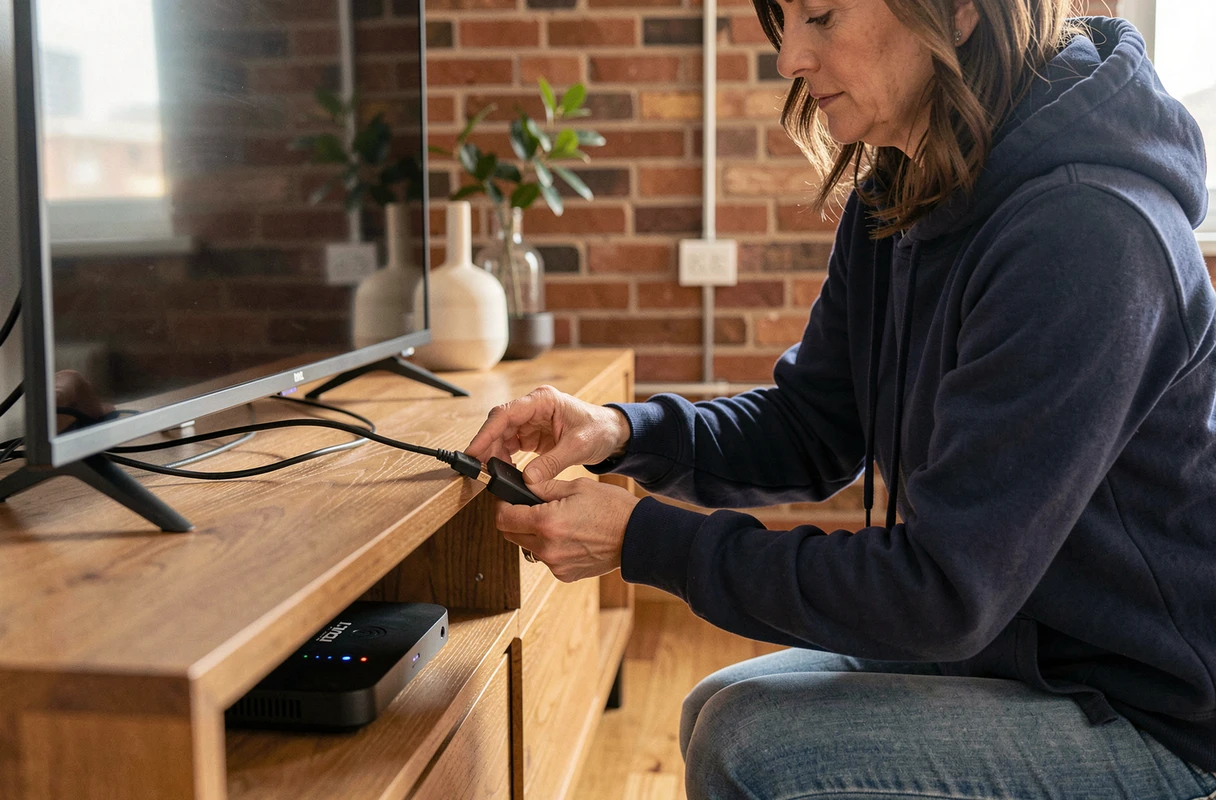
- Un box Android TV (Xiaomi TV Box, Nokia Streaming Box o equivalente) si collega a una porta HDMI e dà accesso al Google Play Store completo, con tutti i lettori IPTV disponibili.
- Una chiavetta HDMI tipo Amazon Fire TV Stick offre un funzionamento simile. Si inserisce dietro il televisore, si connette in Wi-Fi e propone il proprio negozio di applicazioni.
- Un vecchio laptop o un Raspberry Pi, collegato in HDMI, può eseguire VLC o Kodi con un modulo IPTV. Questa opzione è adatta agli utenti a proprio agio con un minimo di configurazione software.
Se stai cercando come collegare l’iptv alla tv mentre il tuo televisore non dispone del negozio giusto, il box Android TV rimane la scelta più semplice. Trasforma qualsiasi schermo con una porta HDMI in una smart TV compatibile.
Prima di acquistare un dispositivo esterno, verifica che la tua TV non abbia un browser web integrato in grado di accedere a un portale IPTV online. Alcuni fornitori offrono questa opzione, anche se l’esperienza rimane meno fluida rispetto a un’applicazione dedicata.
Collegare l’IPTV su Android TV: la configurazione più diretta
I televisori Sony, TCL, Philips e alcuni modelli Hisense funzionano con Android TV (o Google TV). È l’ambiente più aperto per l’IPTV.
Installare il lettore dal Google Play Store
Apri il Play Store sulla tua TV. Cerca il nome del lettore raccomandato dal tuo fornitore (IPTV Smarters Pro, TiviMate, IBO Player, ad esempio). Premi su Installa, quindi apri l’applicazione.
Al primo avvio, il lettore ti chiede le tue credenziali. Esistono due formati di connessione a seconda dei servizi:
- La connessione tramite Xtream Codes API: inserisci un nome utente, una password e l’URL del server forniti dal tuo abbonamento.
- Il caricamento di una playlist M3U o di un link URL: incolla l’indirizzo della playlist nel campo previsto, e il lettore recupera l’elenco dei canali.
- L’attivazione tramite indirizzo MAC o Device ID: alcuni lettori mostrano un identificativo unico al primo avvio. Lo inserisci nel portale web del tuo fornitore per attivare il dispositivo.
L’attivazione tramite indirizzo MAC o Device ID spesso confonde i principianti. Annota bene il codice visualizzato sullo schermo, vai sul sito di attivazione indicato dal tuo fornitore e inseriscilo nel campo corrispondente. I canali appariranno poi nel lettore.
Verificare la rete prima di avviare un flusso
Un cavo Ethernet elimina la maggior parte delle interruzioni di flusso, soprattutto se guardi in alta definizione. Se il cavo non è praticabile, privilegia la banda Wi-Fi a 5 GHz piuttosto che a 2,4 GHz. La banda a 5 GHz offre una velocità più stabile a breve distanza, limitando i rallentamenti e il buffering.
Per verificare la tua connessione, esegui un test di velocità direttamente dalla TV o da un telefono collegato alla stessa rete. Una velocità insufficiente si traduce in interruzioni frequenti, un’immagine pixelata o un caricamento che gira in tondo.
IPTV su TV Samsung e LG: le particolarità dei negozi Tizen e webOS
Samsung e LG utilizzano i propri sistemi. Il catalogo delle applicazioni IPTV è più limitato rispetto ad Android TV, ma alcuni lettori sono disponibili.
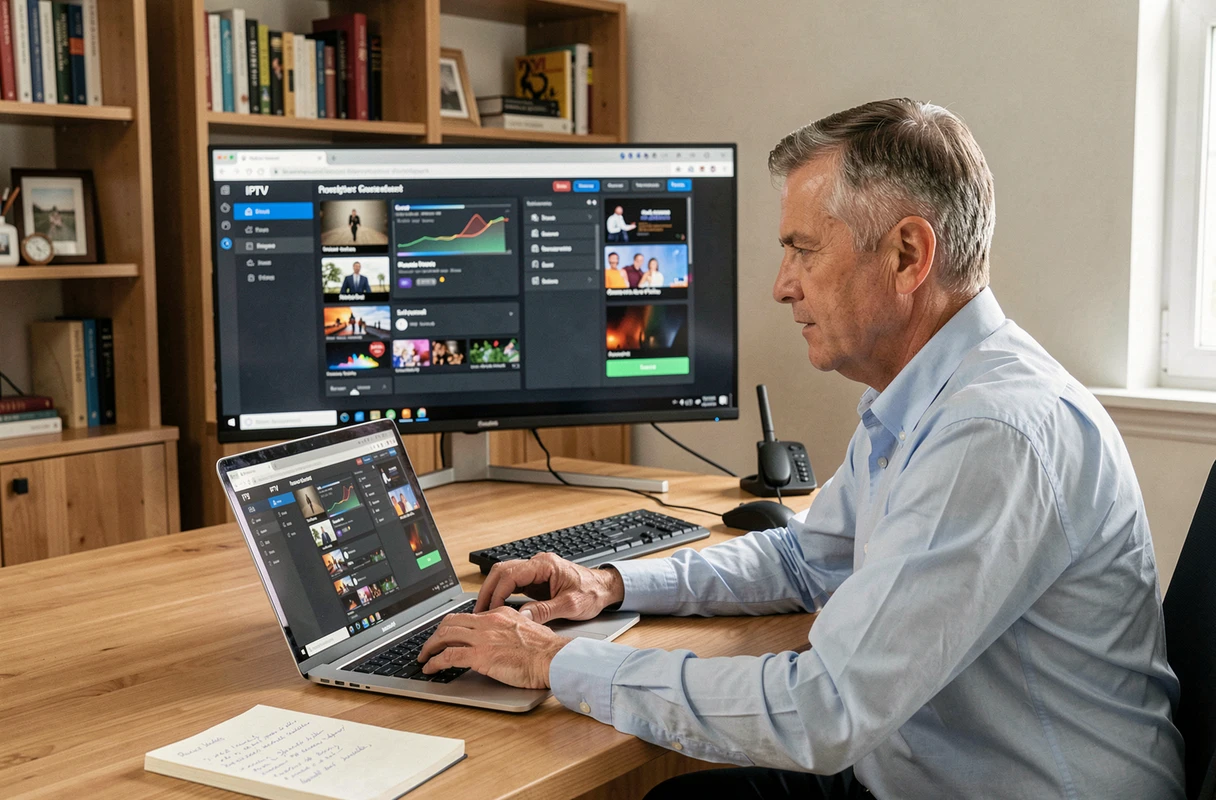
Su Samsung (Tizen), Smart IPTV (spesso abbreviato “SIPTV”) è stata a lungo l’applicazione di riferimento. Funziona caricando una playlist M3U tramite un portale web. Annoti l’indirizzo MAC visualizzato dall’applicazione, vai sul sito dello sviluppatore e associa la tua playlist.
Su LG (webOS), il principio è lo stesso con Smart IPTV o SS IPTV. L’interfaccia varia ma la logica rimane identica: recuperare l’identificativo del dispositivo, caricare la playlist tramite un browser su un altro schermo.
Se nessuna di queste applicazioni appare nel negozio della tua TV, torni al caso del primo capitolo: un dispositivo esterno collegato in HDMI sarà la soluzione più affidabile. Non provare a installare un file APK su una TV Samsung o LG, questi sistemi non lo consentono senza manipolazioni tecniche rischiose.
Risolvere i problemi di riproduzione IPTV più comuni
Uno schermo nero dopo la connessione significa quasi sempre un problema di credenziali o di playlist scaduta. Controlla prima la data di validità del tuo abbonamento, poi l’inserimento esatto dell’URL del server (una lettera mancante è sufficiente a bloccare il flusso).
I rallentamenti e il buffering derivano dalla rete, non dal lettore. Prima di cambiare applicazione, testa la tua velocità. Passa a Ethernet se possibile. Se rimani in Wi-Fi, avvicina il router o disattiva i dispositivi che consumano banda sulla stessa rete.
Un messaggio “canale non disponibile” su alcuni flussi indica un problema lato server del fornitore. Testa altri canali per confermare. Se tutto il bouquet è interessato, contatta il supporto del tuo abbonamento.
La scelta del lettore può fare la differenza. Alcuni lettori gestiscono meglio i flussi pesanti di altri. Testare due lettori diversi consente di identificare rapidamente un problema software. IPTV Smarters e TiviMate non utilizzano lo stesso motore di decodifica, e i risultati variano a seconda dei flussi.
Ultimo punto spesso trascurato: l’aggiornamento del firmware della tua TV o del tuo box. Un sistema obsoleto può provocare incompatibilità con le applicazioni recenti, o addirittura impedire la loro installazione.