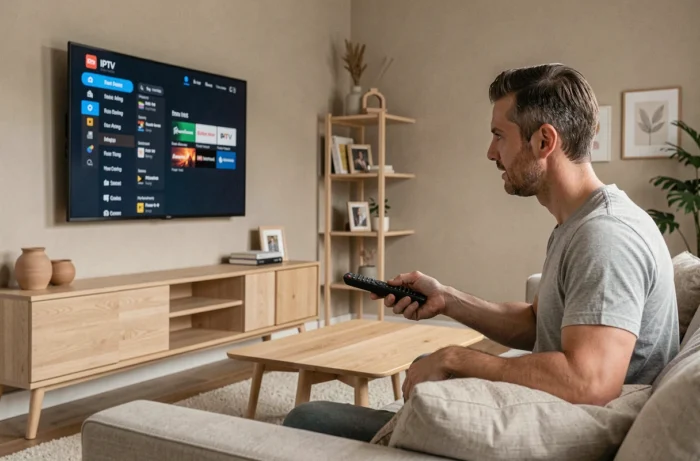
Tienes una suscripción IPTV en mano, pero tu televisor muestra una pantalla de inicio desesperadamente vacía en el lado de las aplicaciones. Conectar el IPTV a un televisor depende, ante todo, del sistema instalado en tu televisor, y a veces del dispositivo que conectes a él. Esta guía detalla los pasos concretos para cada situación, incluida aquella en la que la tienda de tu TV simplemente no ofrece el reproductor que necesitas.
TV sin aplicación IPTV en la tienda: caja, dongle HDMI u otro reproductor
Tu televisor es reciente, pero la tienda integrada no referencia ni IPTV Smarters, ni TiviMate, ni ningún reproductor compatible. Este caso es frecuente en los televisores Samsung (Tizen) y LG (webOS), donde el catálogo de aplicaciones es más limitado que en Android TV.
Tres soluciones permiten sortear este límite:
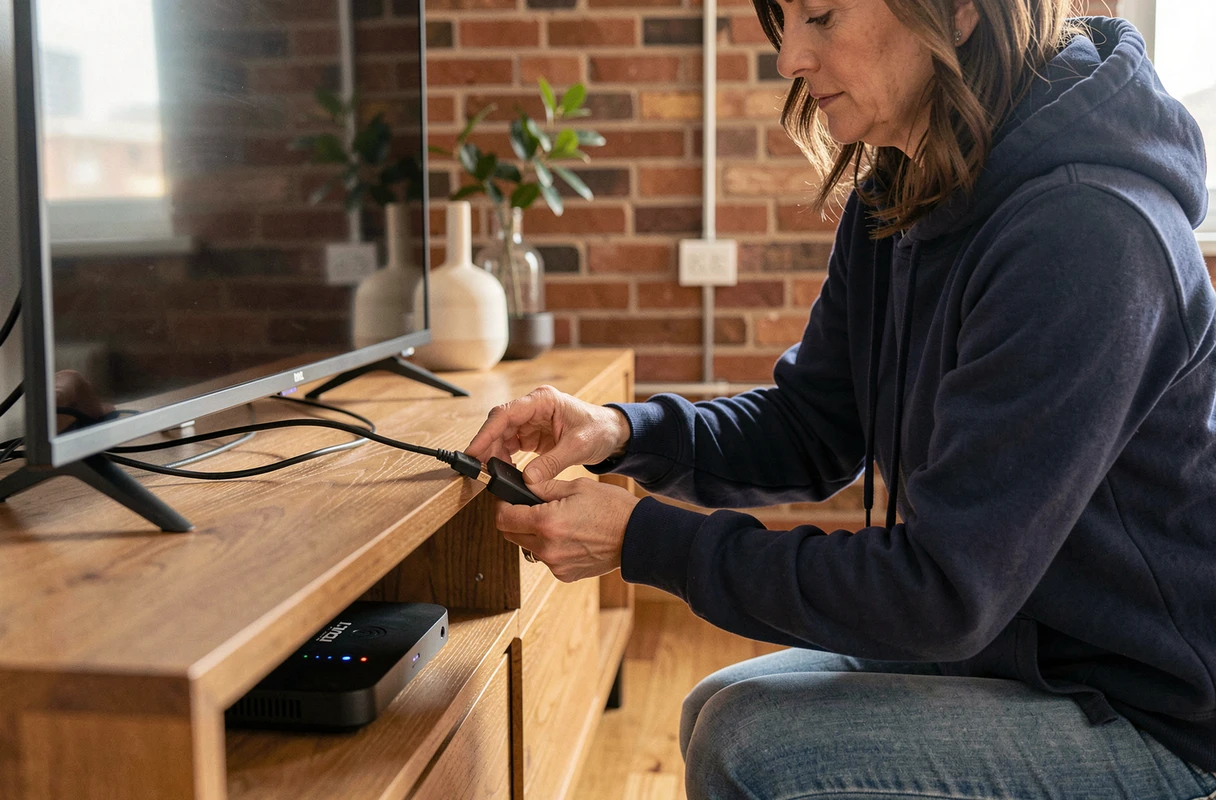
- Una caja Android TV (Xiaomi TV Box, Nokia Streaming Box o equivalente) se conecta a un puerto HDMI y da acceso a la Google Play Store completa, con todos los reproductores IPTV disponibles.
- Un dongle HDMI tipo Amazon Fire TV Stick ofrece un funcionamiento similar. Se conecta detrás del televisor, se conecta por Wi-Fi y ofrece su propia tienda de aplicaciones.
- Un antiguo portátil o un Raspberry Pi, conectado por HDMI, puede ejecutar VLC o Kodi con un módulo IPTV. Esta opción es adecuada para usuarios cómodos con un mínimo de configuración de software.
Si buscas cómo conectar IPTV a la TV mientras tu televisor no tiene la tienda adecuada, la caja Android TV sigue siendo la opción más sencilla. Transforma cualquier pantalla con un puerto HDMI en una smart TV compatible.
Antes de comprar un dispositivo externo, verifica que tu TV no tenga un navegador web integrado capaz de acceder a un portal IPTV en línea. Algunos proveedores ofrecen esta opción, aunque la experiencia suele ser menos fluida que con una aplicación dedicada.
Conectar IPTV en Android TV: la configuración más directa
Los televisores Sony, TCL, Philips y algunos modelos Hisense funcionan con Android TV (o Google TV). Este es el entorno más abierto para IPTV.
Instalar el reproductor desde la Google Play Store
Abre la Play Store en tu TV. Busca el nombre del reproductor recomendado por tu proveedor (IPTV Smarters Pro, TiviMate, IBO Player, por ejemplo). Presiona Instalar, luego abre la aplicación.
En el primer lanzamiento, el reproductor te pedirá tus credenciales. Existen dos formatos de conexión según los servicios:
- La conexión por Xtream Codes API: ingresas un nombre de usuario, una contraseña y la URL del servidor proporcionados por tu suscripción.
- Cargar una lista de reproducción M3U o un enlace URL: pegas la dirección de la lista de reproducción en el campo correspondiente, y el reproductor recupera la lista de canales.
- La activación por dirección MAC o Device ID: algunos reproductores muestran un identificador único en el primer arranque. Lo ingresas en el portal web de tu proveedor para activar el dispositivo.
La activación por dirección MAC o Device ID a menudo confunde a los principiantes. Anota bien el código mostrado en la pantalla, dirígete al sitio de activación indicado por tu proveedor, y escríbelo en el campo correspondiente. Luego, los canales aparecerán en el reproductor.
Verificar la red antes de lanzar un flujo
Un cable Ethernet elimina la mayoría de las interrupciones de flujo, especialmente si miras en alta definición. Si el cable no es viable, prioriza la banda Wi-Fi de 5 GHz en lugar de la de 2,4 GHz. La banda de 5 GHz ofrece un ancho de banda más estable a corta distancia, lo que limita los saltos y el buffering.
Para verificar tu conexión, realiza una prueba de velocidad directamente desde la TV o desde un teléfono conectado a la misma red. Un ancho de banda insuficiente se traduce en paradas frecuentes, una imagen pixelada o una carga que se queda en bucle.
IPTV en TV Samsung y LG: las particularidades de las tiendas Tizen y webOS
Samsung y LG utilizan sus propios sistemas. El catálogo de aplicaciones IPTV es más limitado que en Android TV, pero algunos reproductores están disponibles.
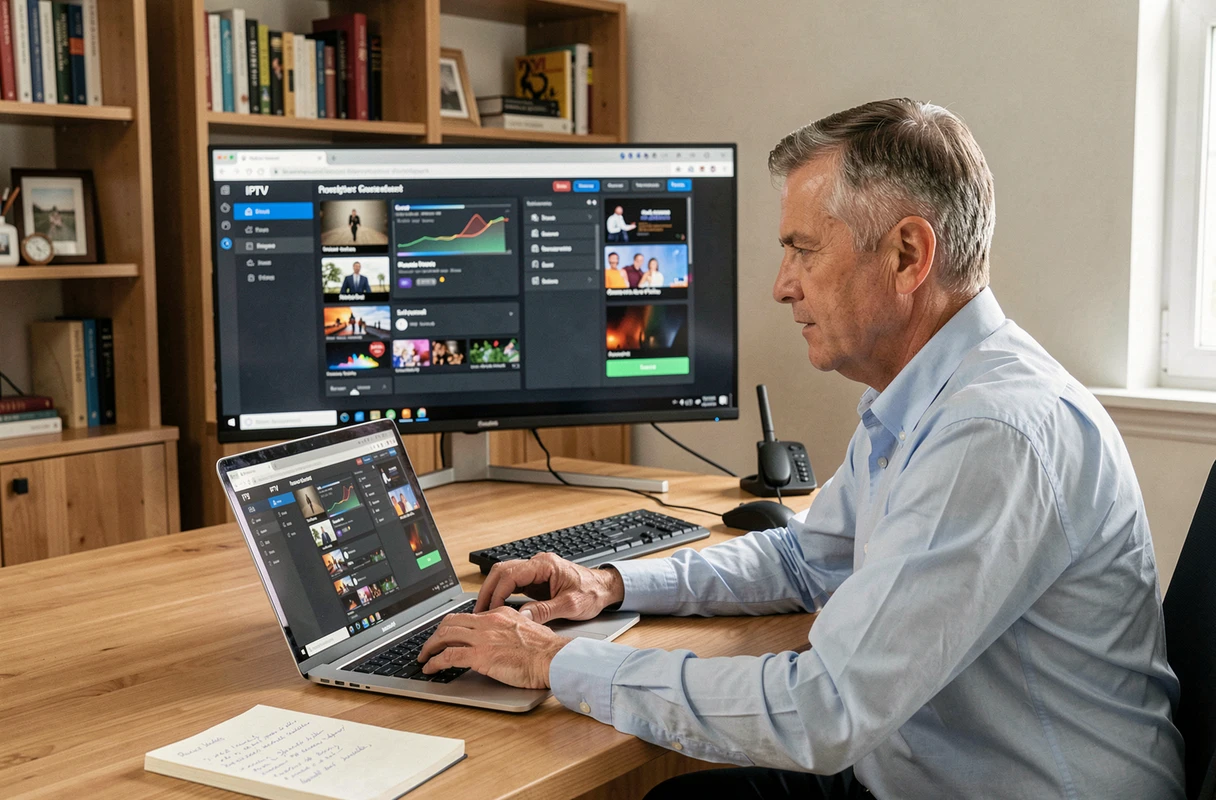
En Samsung (Tizen), Smart IPTV (a menudo abreviado como “SIPTV”) ha sido durante mucho tiempo la aplicación de referencia. Funciona cargando una lista de reproducción M3U a través de un portal web. Anotas la dirección MAC mostrada por la aplicación, te diriges al sitio del desarrollador, y asocias tu lista de reproducción allí.
En LG (webOS), el principio es el mismo con Smart IPTV o SS IPTV. La interfaz varía pero la lógica sigue siendo la misma: recuperar el identificador del dispositivo, cargar la lista de reproducción a través de un navegador en otra pantalla.
Si ninguna de estas aplicaciones aparece en la tienda de tu TV, regresas al caso del primer capítulo: una caja externa conectada por HDMI será la solución más confiable. No intentes instalar un archivo APK en un televisor Samsung o LG, estos sistemas no lo permiten sin manipulaciones técnicas arriesgadas.
Resolver los problemas de reproducción IPTV más comunes
Una pantalla negra después de la conexión casi siempre significa un problema de credenciales o de lista de reproducción expirada. Verifica primero la fecha de validez de tu suscripción, luego la entrada exacta de la URL del servidor (una letra faltante es suficiente para bloquear el flujo).
Los saltos y el buffering provienen de la red, no del reproductor. Antes de cambiar de aplicación, prueba tu velocidad. Cambia a Ethernet si es posible. Si te quedas en Wi-Fi, acerca el router o desactiva los dispositivos que consumen ancho de banda en la misma red.
Un mensaje de “canal no disponible” en solo algunos flujos indica un problema del lado del servidor del proveedor. Prueba otros canales para confirmar. Si todo el paquete está afectado, contacta al soporte de tu suscripción.
La elección del reproductor también puede marcar la diferencia. Algunos reproductores manejan mejor los flujos pesados que otros. Probar dos reproductores diferentes permite identificar rápidamente un problema de software. IPTV Smarters y TiviMate no utilizan el mismo motor de decodificación, y los resultados varían según los flujos.
Último punto a menudo pasado por alto: la actualización del firmware de tu TV o de tu caja. Un sistema obsoleto puede provocar incompatibilidades con las aplicaciones recientes, e incluso impedir su instalación.